【软件分享】Teamviewer无需登录远程控制
-
自从Teamviewer中国区域被MKD代理以后,对于中国区的个人用户验证方式就越来越严格了
检测到中国IP,就必须登录账号才能远程控制,而且必须绑定手机号,如果同一个手机号绑定的机器ID过多后就不能继续登录了
这里出一个免登录远程控制的教程
首先一定要卸载之前安装的teamviewer版本,如果有360或者其他安全软件,可以暂且先关闭退出!
1:下载附件的Teamviewer安装包,双击安装。安装选项,选择个人版,默认路径安装即可。
2:打开桌面上的tv快捷方式,关闭自动更新【点击 其他--高级--显示高级设置--自动安装新版本(选择,无自动更新)】
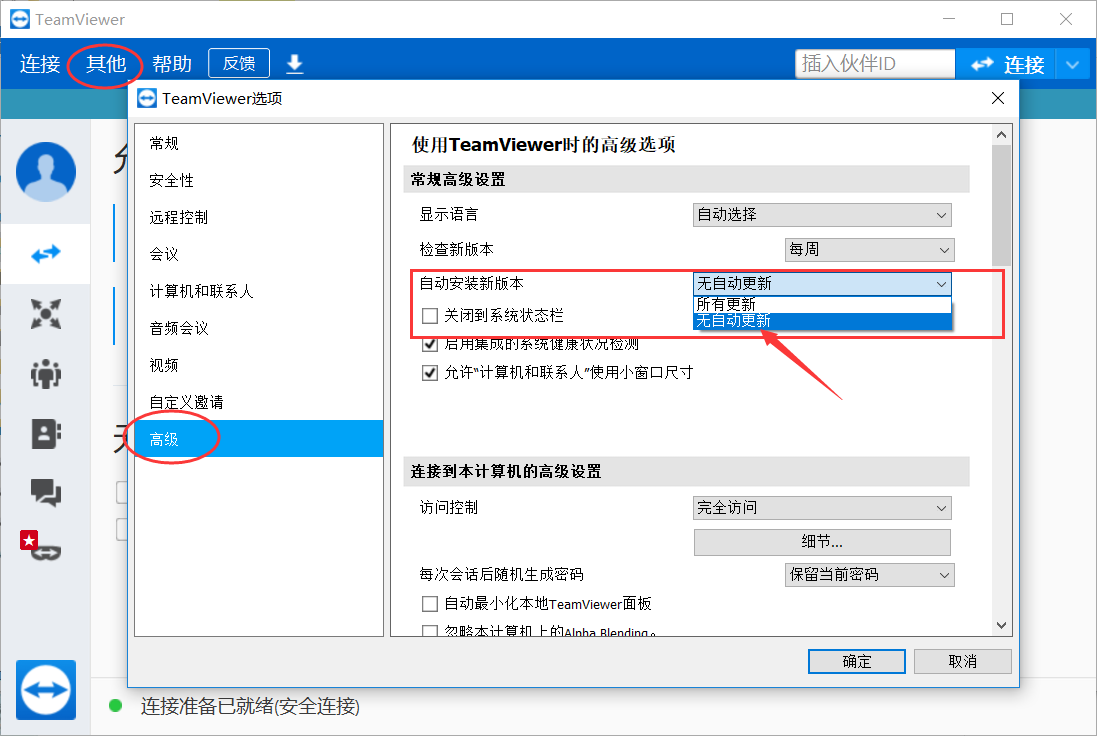
3:将修改ID.exe 移动到TeamViewer安装目录,默认安装位置为C:\Program Files (x86)\TeamViewer
4:运行刚才移动的修改ID.exe,打开后,选择生成新的ID,然后重新打开TeamViewer
5:关闭TeamViewer,重新打开桌面上的TeamViewer快捷方式,打开后,点击 【其他--常规--代理设置--配置】
选择使用手动代理,按如下信息配置!
代理①
代理ip:44.232.135.173
端口:20000
用户名:cloudam
密码:c10udam
代理②
代理ip:teamviewer.huadaoyun.com
端口:59394
用户名:ntkj
密码:nantian888
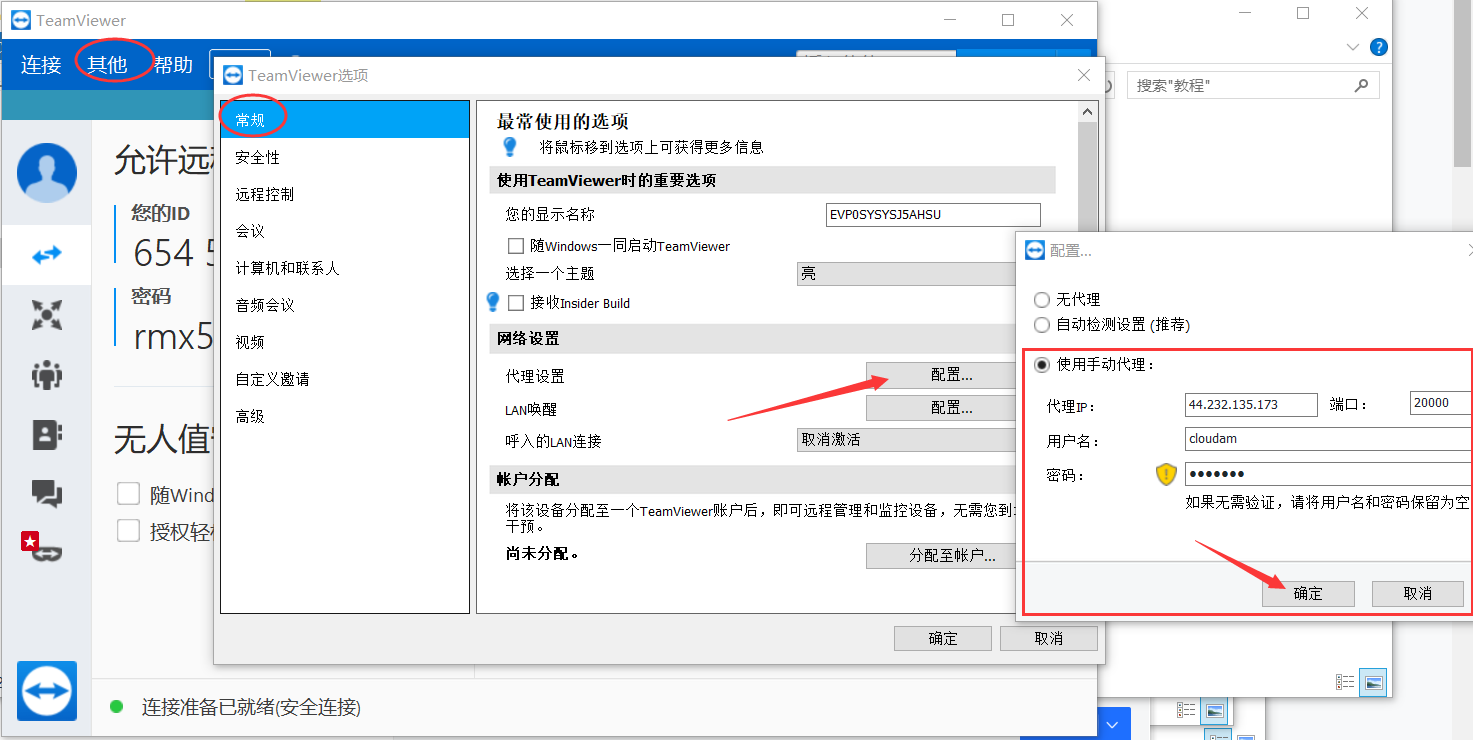
配置好后,直接点击确定!
6:输入伙伴ID发起连接即可!
【如果发现提示需要账号登录,重新执行第5步,点击代理设置后,不用重新设置,直接点击确定按钮,然后等待几秒后,重新发起连接】
【如果代理①一直提示需要登录,那么可以将代理重新配置到②】
【如果后期提示,检测到商业版,可以重新执行下教程中的第4步,修改一下ID即可】
【挂了代理后还是无法连接,请尝试重启TeamViewer后,重新设置代理步骤】
Teamviewer.rar -
-
-
-
-
-