大佬,淘宝店不开了吗
店还开的,链接现在可以进去
大佬,淘宝店不开了吗
已更新2025_12_04版本
已更新2023_09_09版本
什么时候来一个unified的
能行吗 7.4升上来的 用了很久突然要激活了
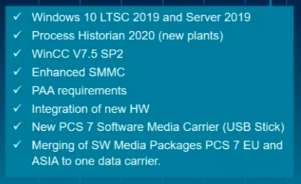
更新一下,PCS7V9.1兼容的系统只有Windows 10 LTSC 2019和Windows Server2019
最近接了一个项目,将用户的Comfort面板和wincc advanced的用户权限接入用户的域控服务器进行统一的用户管理
查看了下西门子手册,西门子官方有这个产品直接利用simatic logon server可以完成这个项目
下面就搭建环境进行测试,第一步就遇到了一个坑,一直提示logon服务器不可用,但是ping是没有问题的
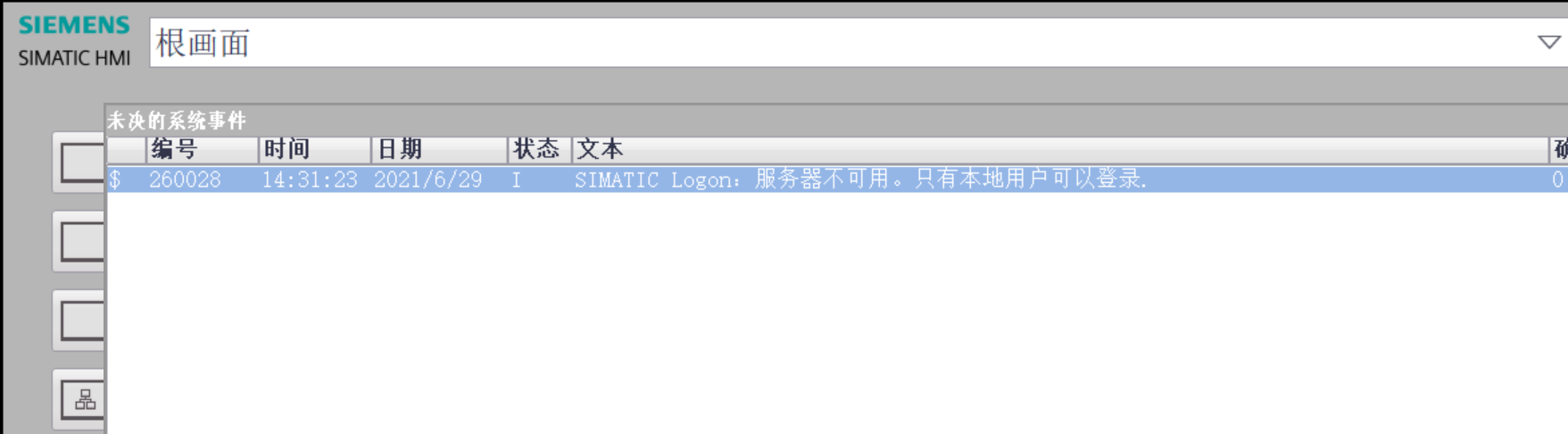
这里涉及到一个安全链接的问题,如果域环境不在广域网,且局域网本身安全可控的情况下,可以把安全连接取消掉
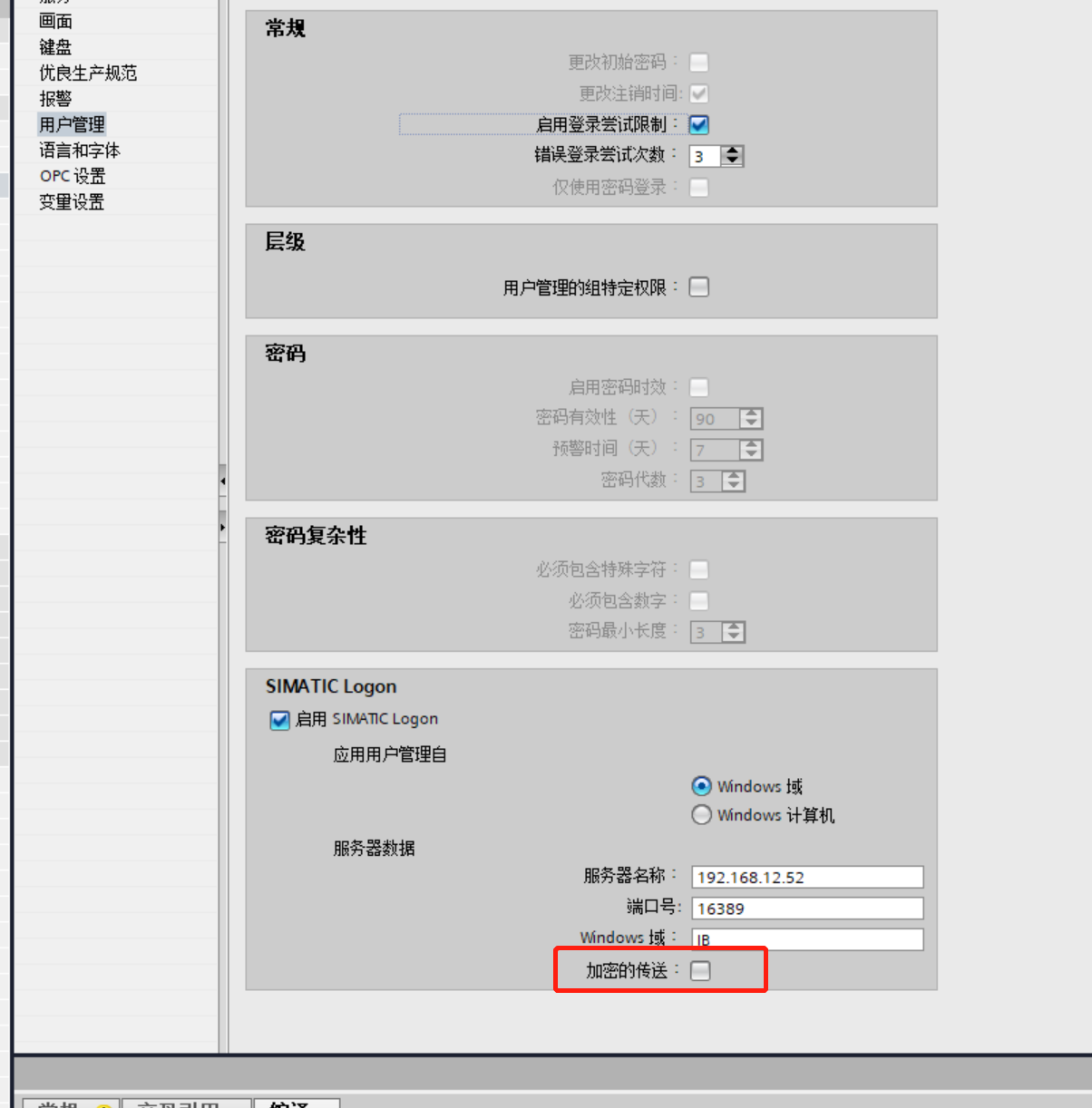
或者参考西门子的手册,做安全连接的证书配置,
做到这里后,使用windows本地的用户登录comfort屏已经没有问题了,但是一旦接入域控就出现了一个很奇怪的问题
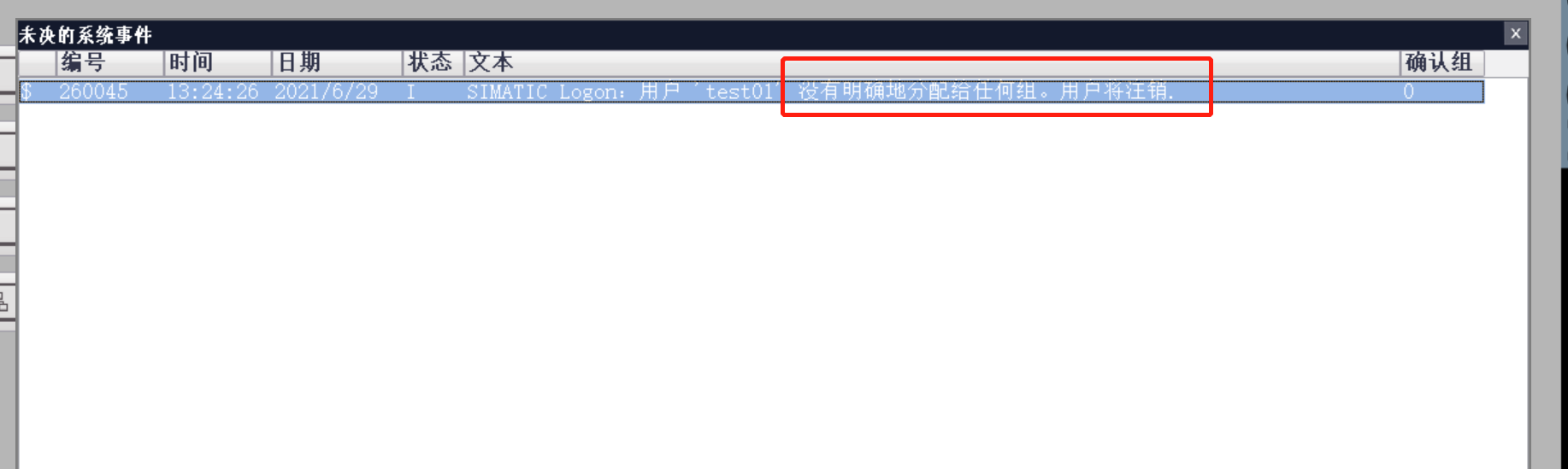
一直提示没有明确分配给任何组
这里检查了logon服务器,提示是已经登录了,说明comfort屏和logon服务器以及域控服务器其实是已经连上了,接下来就是解决分组问题
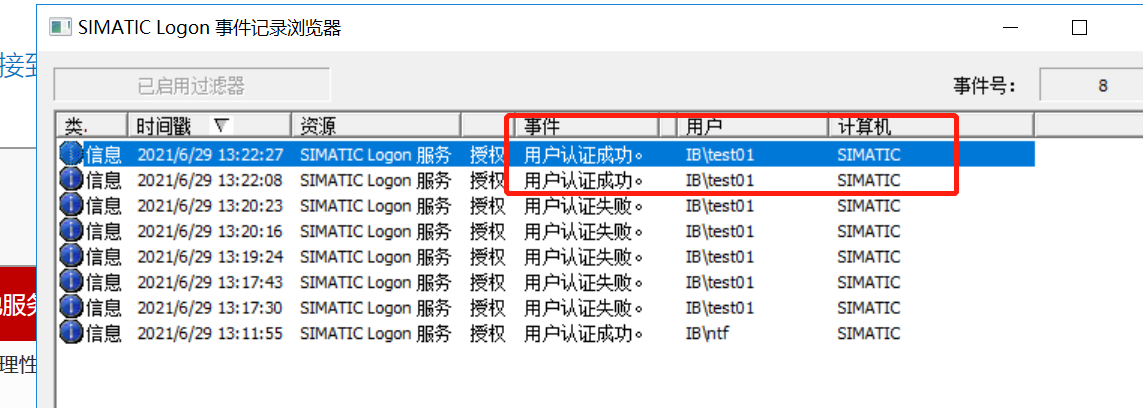
域控分组如下图所示
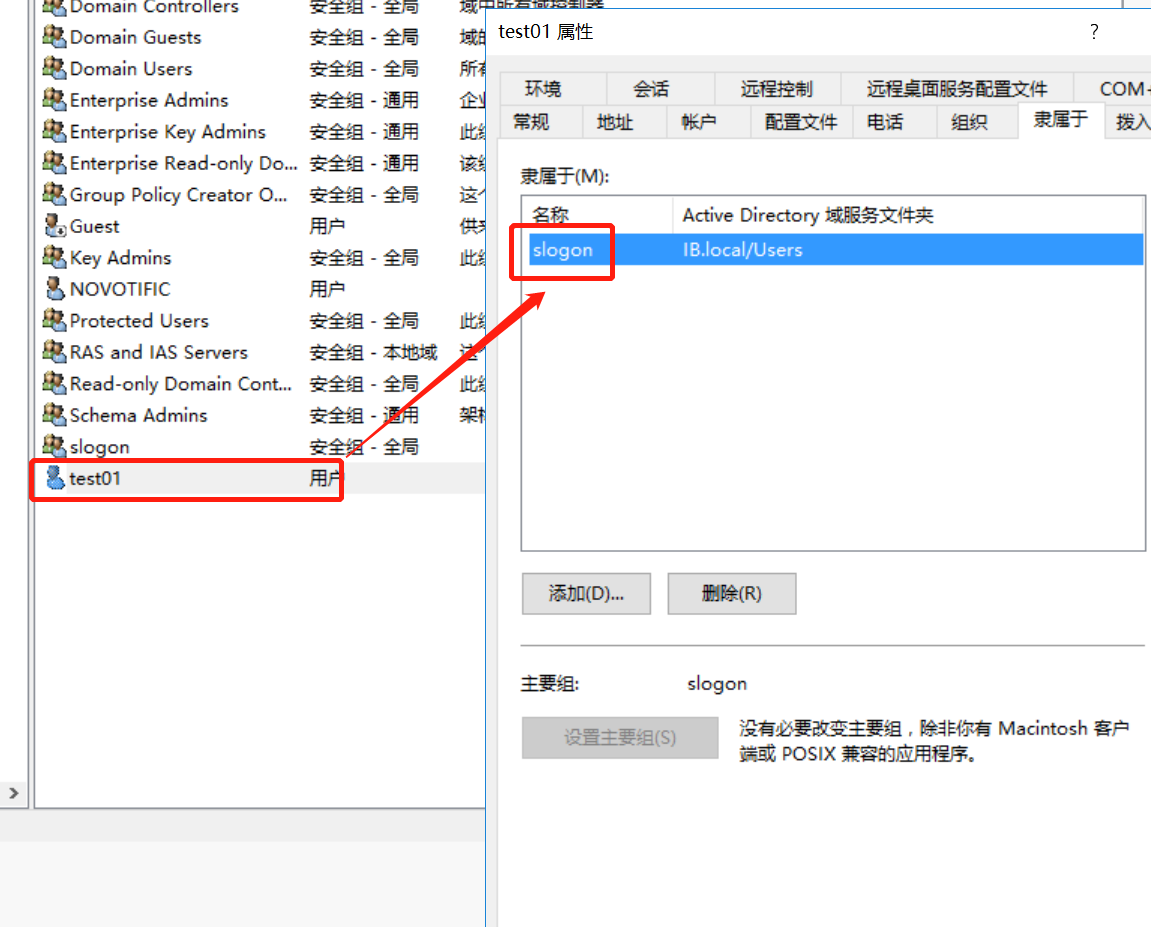
理论上没什么问题,各种分组的测试组合,一直提示相同的错误,找了朋友测试,也能复现这个问题
打电话给400,西门子热线那边说要自己测试下,然后回我电话,之后就没有声音了
后来就怀疑是不是我们环境的问题,我重新安装了一套完整的测试环境,也是同样的错误提示
直到我偶然想起来,在测试过程中,只有在users组的用户能通,其他的都是这个错误,会不会就是这个users分组造成的,果断想把项目里的users组删掉,不过博图果然是不熟,发现这个分组不允许删除,不过还好,可以修改分组名
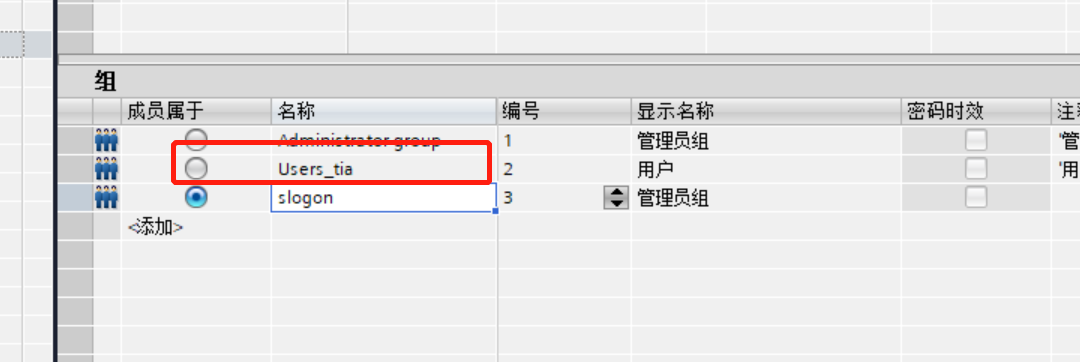
修改好分组后,再测试了一下,果然通了

特地发帖做个笔记
更新了7.4.0.0补丁,PCS7 V82集成的是这个版本wincc
更新了7.3upd4的补丁,PCS7V81SP1集成的wincc版本
截图202101231345247074..png
MonDi参数页文字修改
麻烦提供一下授权分析截图
截图202101191007473653..png
二次确认弹出画面的标题错误
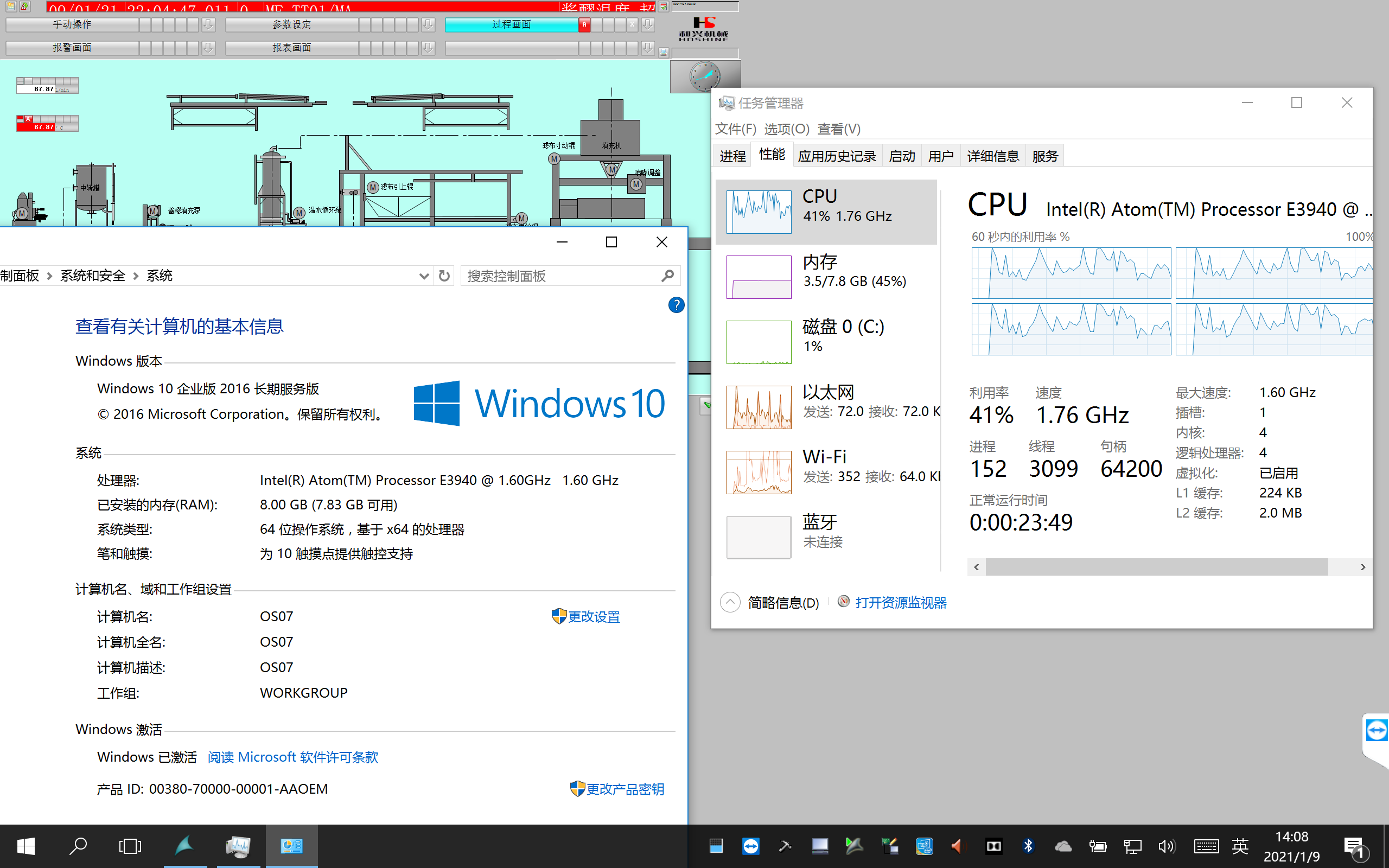
斑马_服务器项目_打开FP约4秒
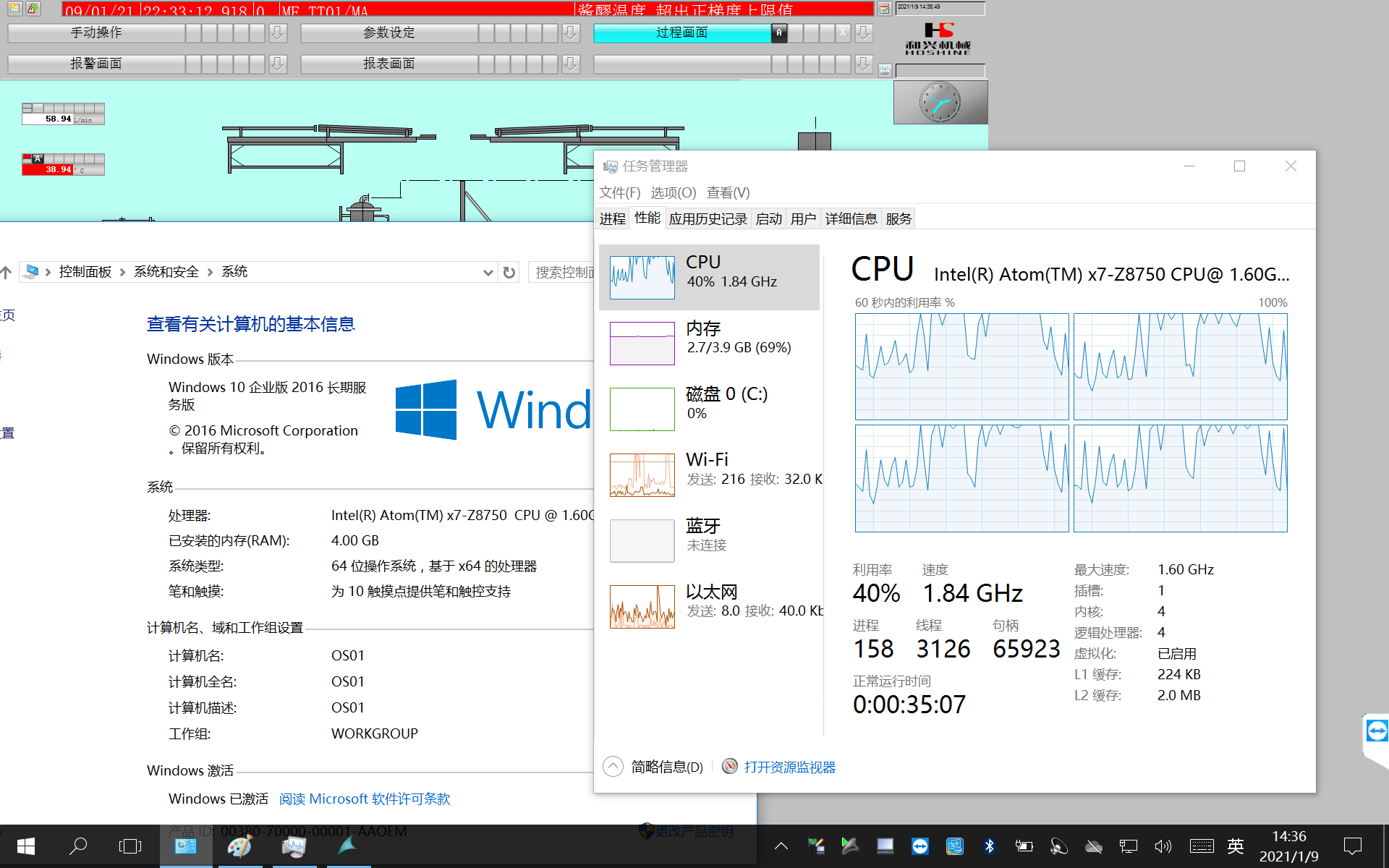
研华_服务器项目_打开FP约3秒
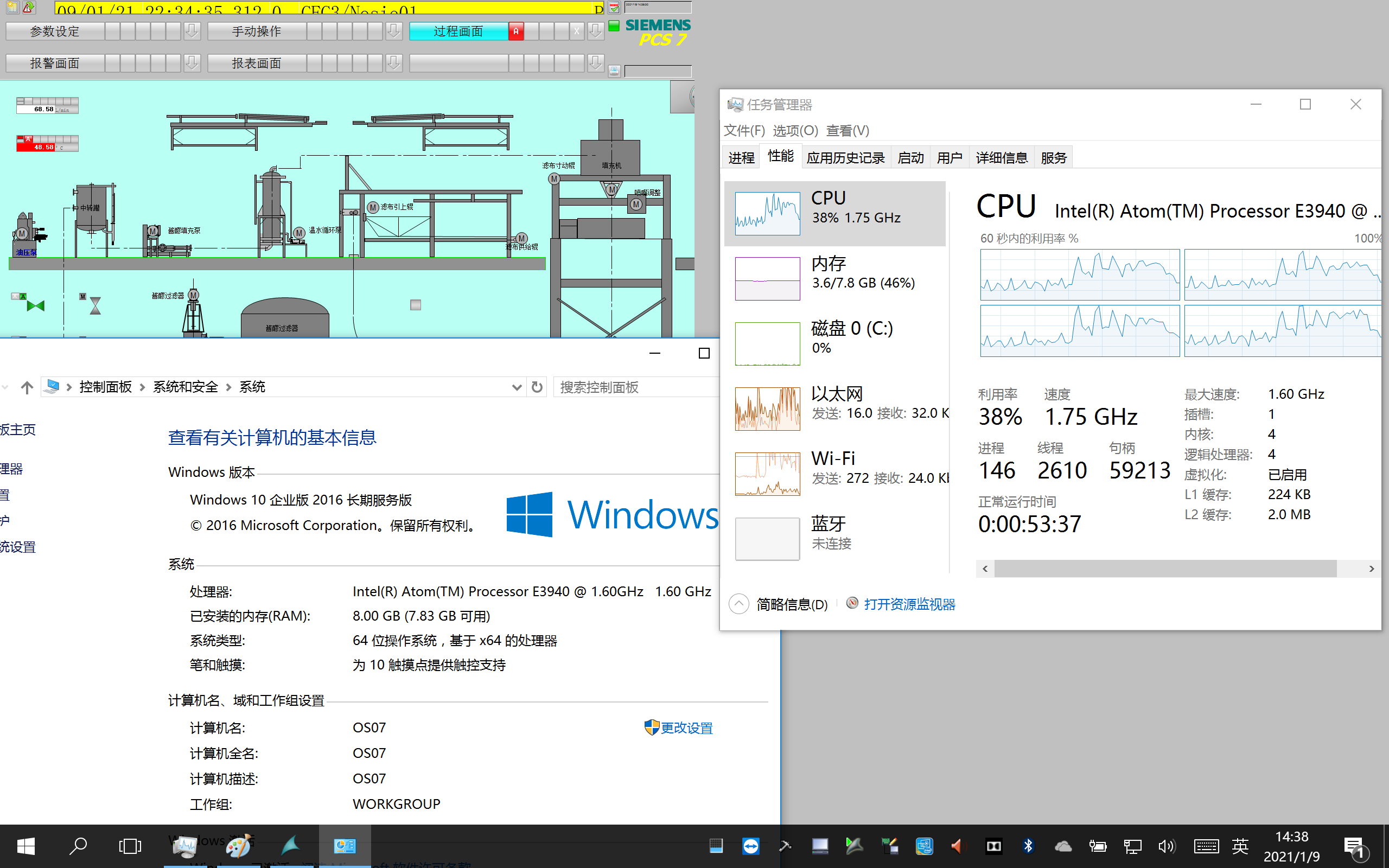
斑马_客户项目_打开FP约4秒
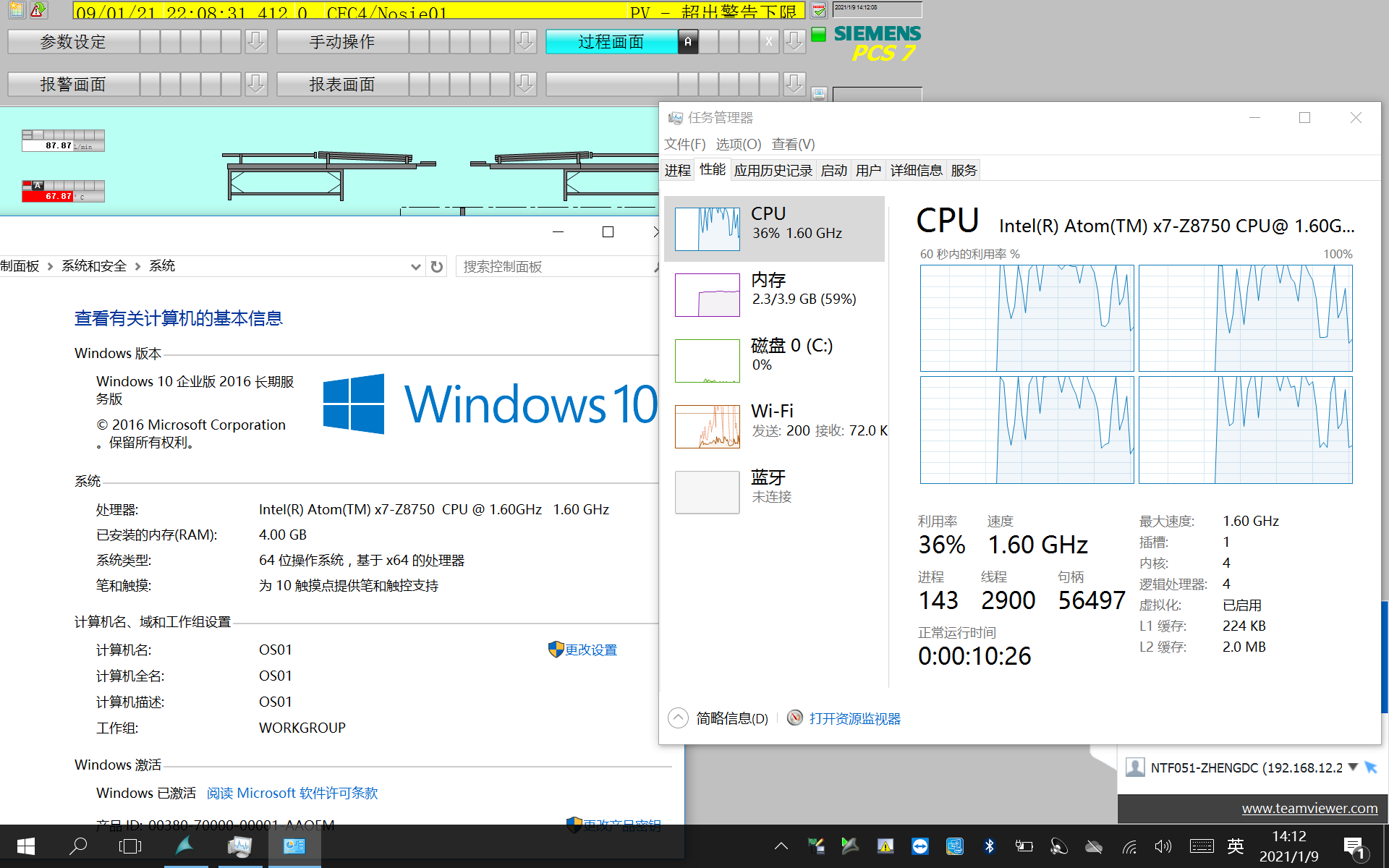
研华_客户项目_打开FP约3秒
自从Teamviewer中国区域被MKD代理以后,对于中国区的个人用户验证方式就越来越严格了
检测到中国IP,就必须登录账号才能远程控制,而且必须绑定手机号,如果同一个手机号绑定的机器ID过多后就不能继续登录了
这里出一个免登录远程控制的教程
首先一定要卸载之前安装的teamviewer版本,如果有360或者其他安全软件,可以暂且先关闭退出!
1:下载附件的Teamviewer安装包,双击安装。安装选项,选择个人版,默认路径安装即可。
2:打开桌面上的tv快捷方式,关闭自动更新【点击 其他--高级--显示高级设置--自动安装新版本(选择,无自动更新)】
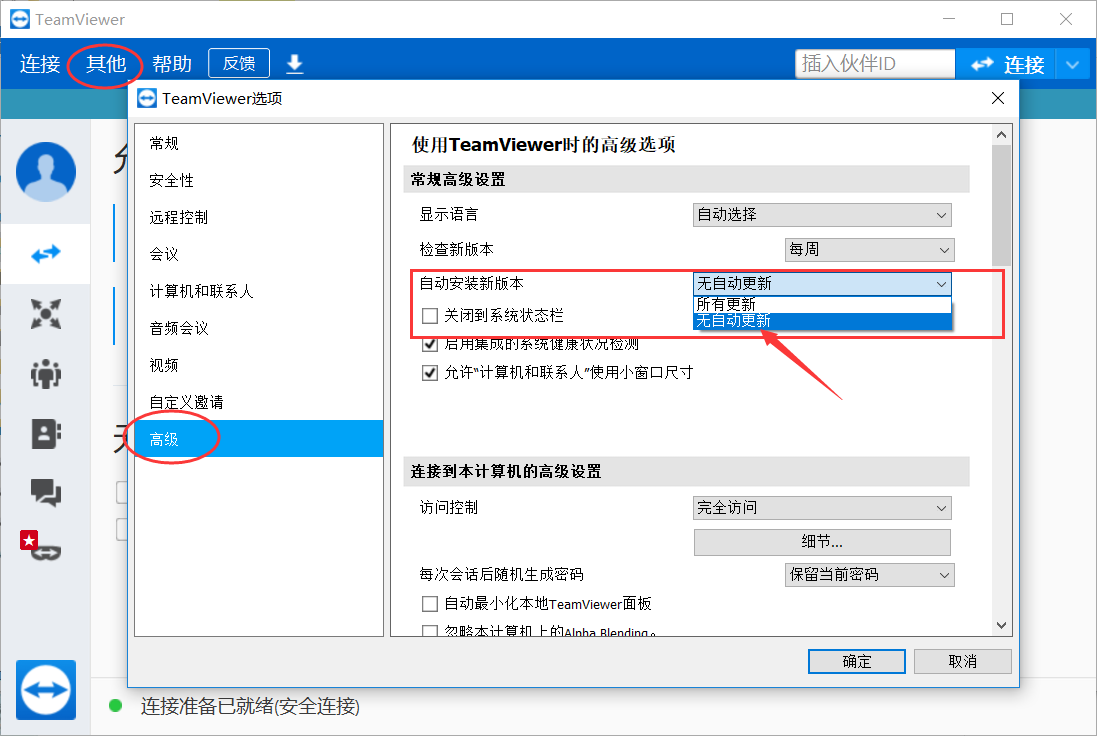
3:将修改ID.exe 移动到TeamViewer安装目录,默认安装位置为C:\Program Files (x86)\TeamViewer
4:运行刚才移动的修改ID.exe,打开后,选择生成新的ID,然后重新打开TeamViewer
5:关闭TeamViewer,重新打开桌面上的TeamViewer快捷方式,打开后,点击 【其他--常规--代理设置--配置】
选择使用手动代理,按如下信息配置!
代理①
代理ip:44.232.135.173
端口:20000
用户名:cloudam
密码:c10udam
代理②
代理ip:teamviewer.huadaoyun.com
端口:59394
用户名:ntkj
密码:nantian888
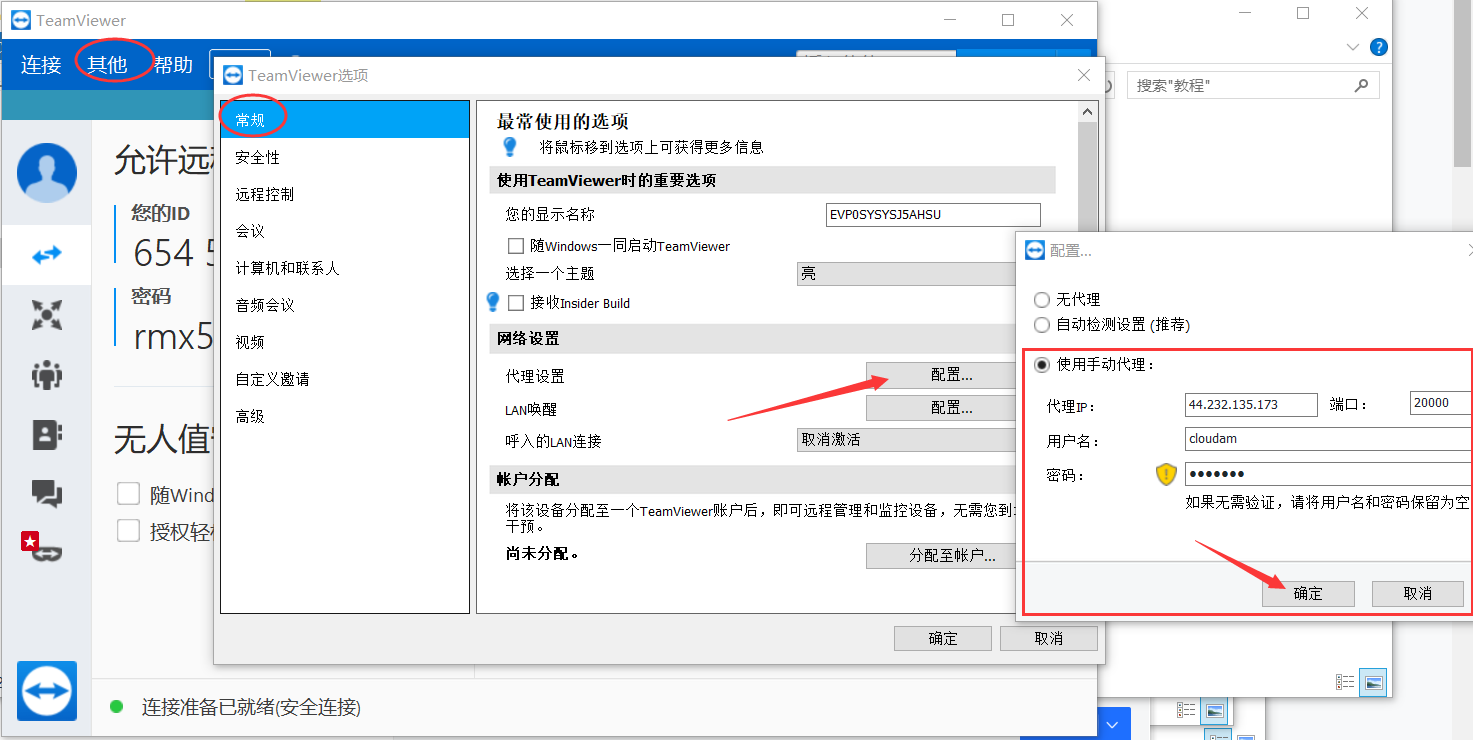
配置好后,直接点击确定!
6:输入伙伴ID发起连接即可!
【如果发现提示需要账号登录,重新执行第5步,点击代理设置后,不用重新设置,直接点击确定按钮,然后等待几秒后,重新发起连接】
【如果代理①一直提示需要登录,那么可以将代理重新配置到②】
【如果后期提示,检测到商业版,可以重新执行下教程中的第4步,修改一下ID即可】
【挂了代理后还是无法连接,请尝试重启TeamViewer后,重新设置代理步骤】
Teamviewer.rar
重大提醒!!!V1.x所有版本的验证服务器已停止服务,已安装的版本不受影响,新安装的请使用最新版本。购买序列号会自动提供软件下载地址
目前兼容版本(经典WinCC V7.2~WinCC V8.2、WinCC Professional 所有版本)
更新(2026年9月11日):收费版本V2.0.0.1
1、运行环境重构为.net10。安装包包含了运行时环境,体积会变大
2、更新安装服务的方法,解决部分电脑服务安装失败的问题
3、增加了序列号自动发送的功能
4、更新服务器通讯接口
5、UI更新
6、增加自助序列号管理页面
7、增加自助授权码获取网页
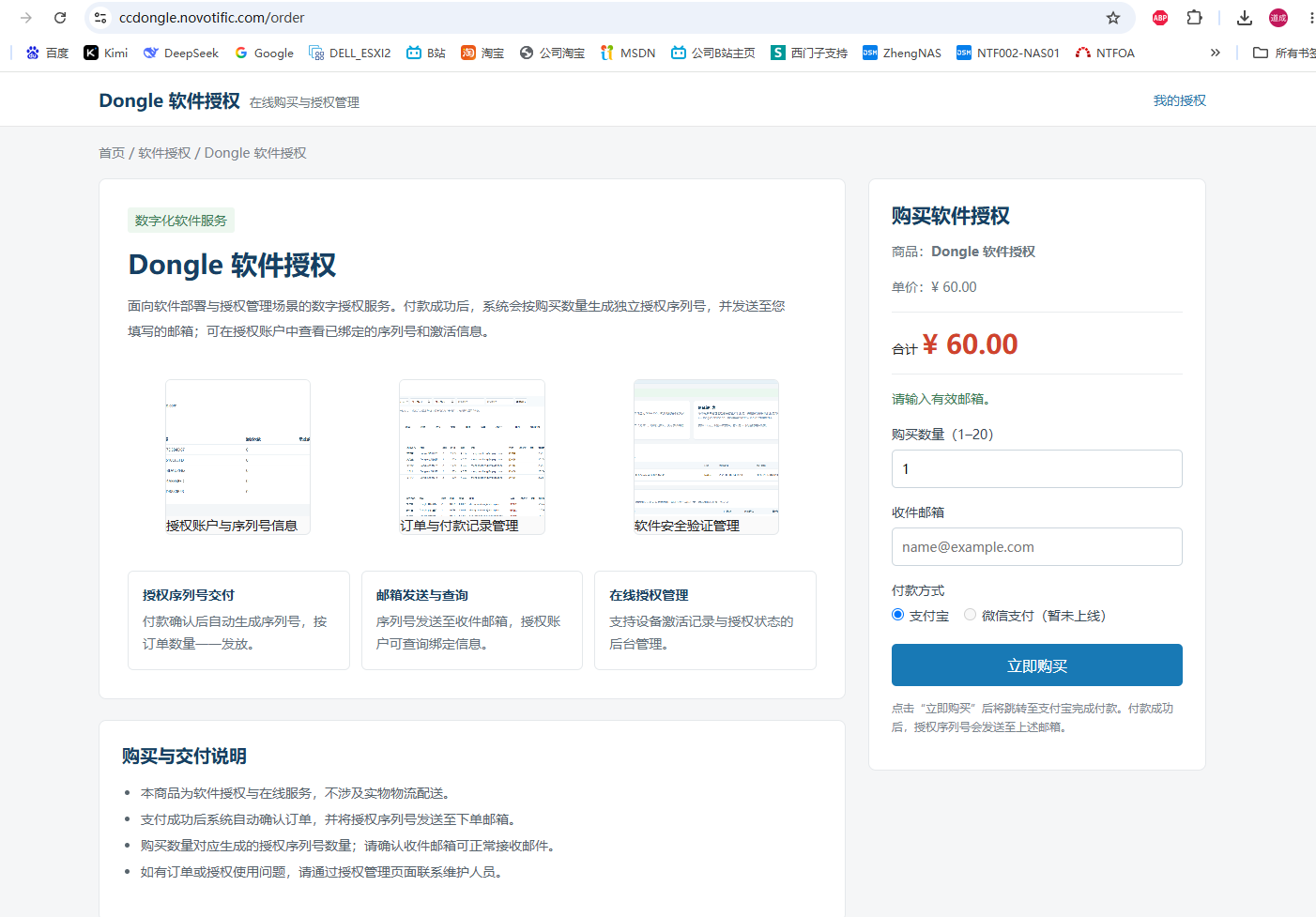
8、增加自助购买网页 (为防止错误购买,默认价格为600元每序列号。了解真实需求后想办法联系到管理员修改绑定邮箱折扣后可按照折扣价购买)
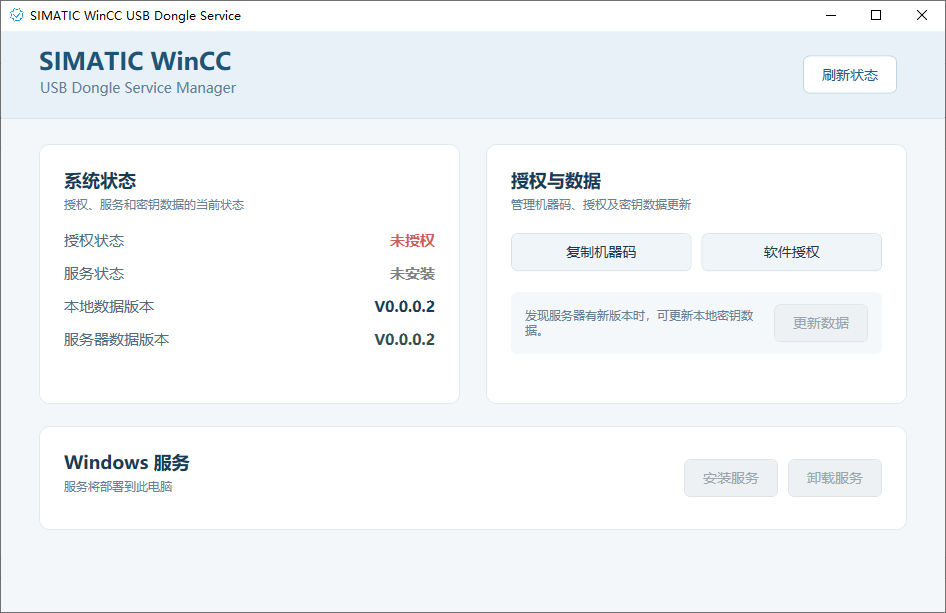
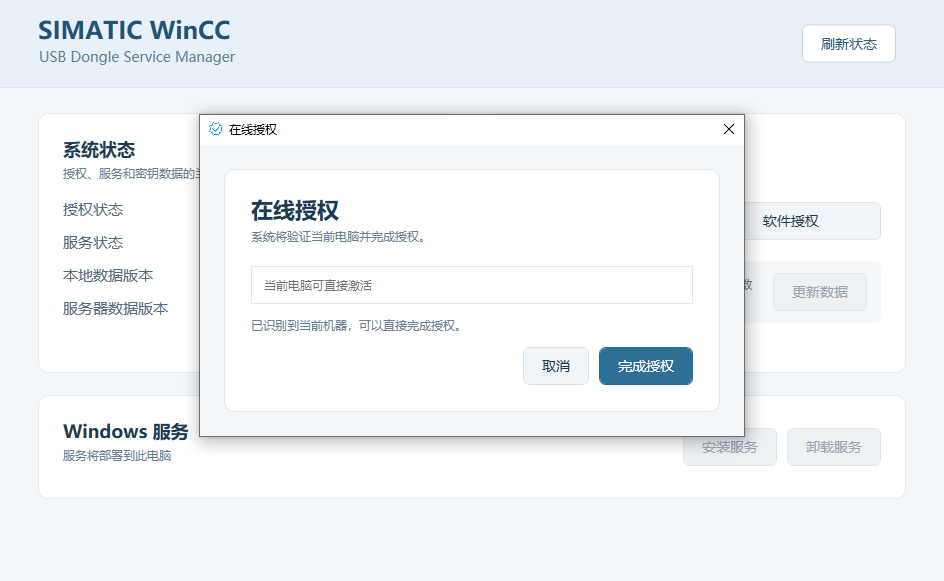
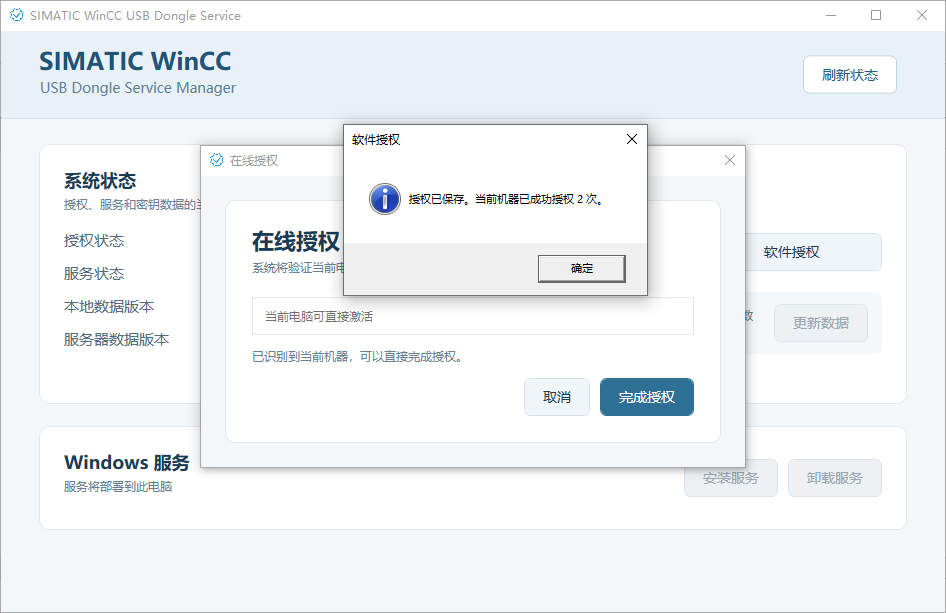
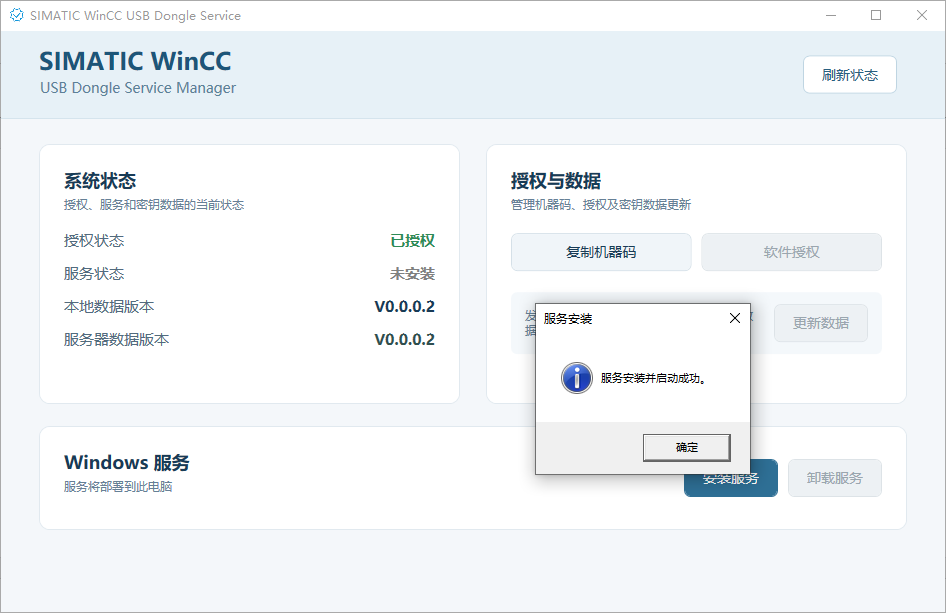
PS:截图及操作界面后续更新,也可自行下单获取(序列号暂时新老版本通用)
使用方法和V1.0.0.2以及V1.0.0.3基本一致
自助购买网页作者实测没什么问题,如下单有任何问题,可发邮件联系我们处理public@novotific.com
------------------------------------------------------------------------------------------------------------------------------------------------
更新(2023-08-15):收费版本V1.0.0.2
1、新增测试补丁功能,此功能不对电脑做任何修改,重启后补丁失效。
2、修复一些BUG
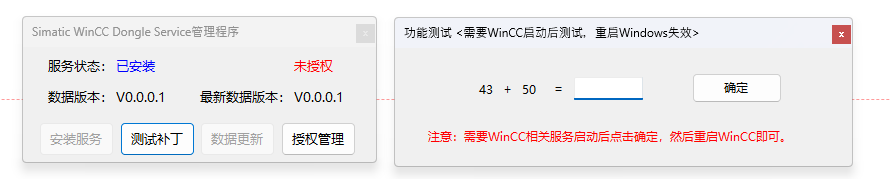
下载链接↓↓
CCDongleManager_V1.0.0.2.rar
自助授权码获取工具↓↓
CCDongleActivation.rar
百度云下载链接↓↓
链接:https://pan.baidu.com/s/1ow1M6KkbYQxkOTCQ9B1_Ag
提取码:34d3
购买序列号 →→ 官方店 ←←
--------------------------------------------------------------------------------------------------------------------------------------------------
更新(2023-05-29):收费版本V1.0.0.1
1、激活方式改为在线激活,联网输入12位序列号自动激活,减少导出机器码,再输入激活码的过程。
2、激活绑定机器,同一台电脑重装系统后可以直接联网重新激活。
3、新增在线更新数据文件功能,出现新版本不能免狗的情况等待新数据文件发布后直接更新即可。
4、新增自助获取激活码工具,在无法联网的电脑上不能在线激活,可以导出机器码,在可以联网的电脑上用激活码获取工具输入序列号导入机器码可以自助获取激活码
购买序列号 →→ 官方店 ←←
<附件已取消下载>
下载链接↓↓
CCDongleManager.rar
百度云下载链接↓↓
链接:https://pan.baidu.com/s/1ow1M6KkbYQxkOTCQ9B1_Ag
提取码:34d3
使用方法详见视频↓↓
CCDongleManager使用视频.mkv
(取消V1.0.0.0下载)
--------------------------------------------------------------------------------------------------------------------------------------------------
更新(2023-05-06):收费版本V1.0.0.0
1、收费版本更新架构
2、收费版本不再采用内存注入方式,因此可以过杀毒检测
3、收费版本绑定机器,理论上只要硬件不变重装系统仍可以用原有的注册码继续使用,请妥善保存注册码
4、收费版本需要.Net Framework 4.6及以上运行环境,Windows10系统已集成,如果没有的话,需要手动安装
收费版本使用方法如下:
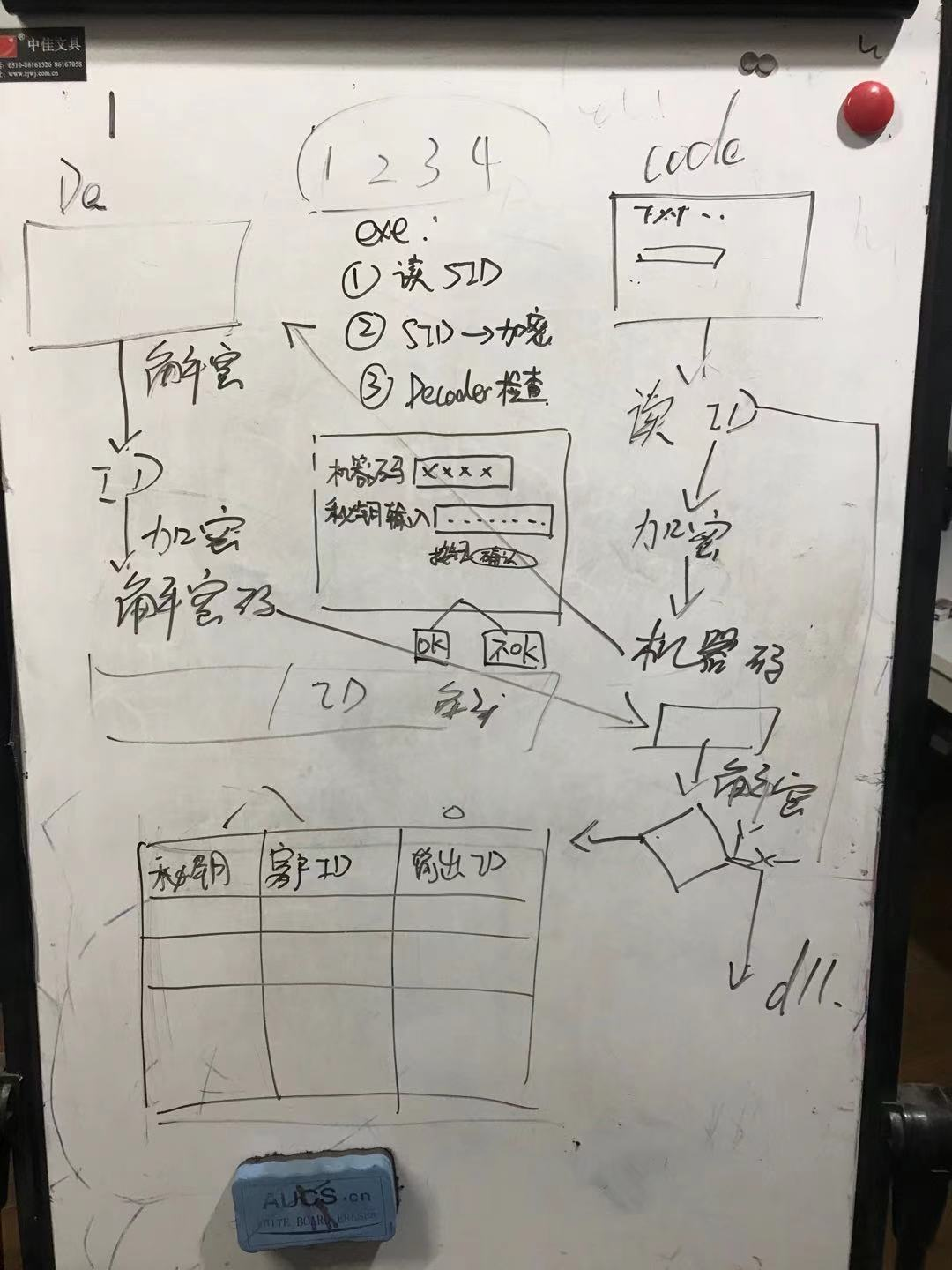
1、打开Setup.exe,如果管理程序右上角提示“未授权”,请点击本机机器码按钮
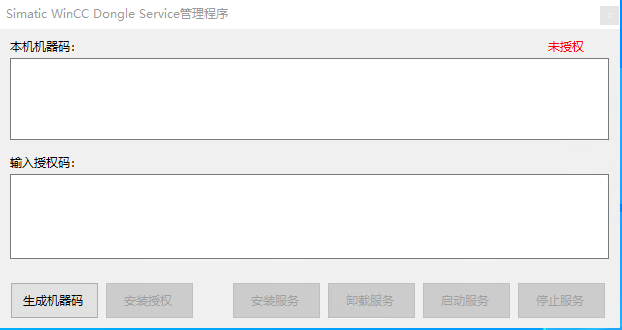
2、将获取的机器码发送给客服,将客服反馈的授权码粘贴到输入授权码的输入框内,再点击安装授权
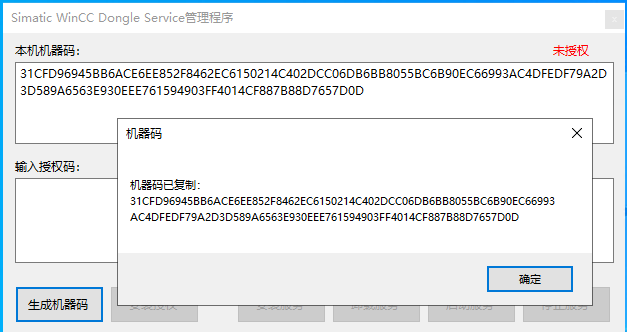
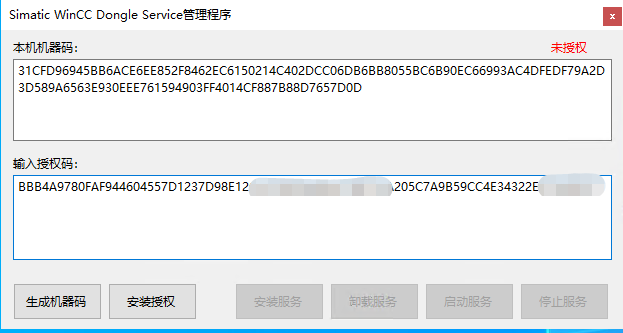
3、授权成功后,点击安装服务按钮
4、点击启动服务
5、重启WinCC(无需重启电脑)
注:目前针对WinCC V7.4SP1、7.5SP2、V8.0、V18.0测试过都可正常使用,如果有不能使用的联系客服反馈具体wincc版本号,等待更新数据文件
<附件已取消下载>
WinCCDongleManager.rar
-----------------------------------------------------------------------<我是重要的分割线>-------------------------------------------------------------------------------------------------------
↓↓↓↓↓↓↓以下是免费版↓↓↓↓↓↓↓
目前LTSC2019和Server2019如果打上KB5003703、KB5004947、KB5004244这几个补丁,注入补丁会失效,请卸载补丁,并关闭自动更新,或者在自动更新里面,打上KB5004308这个补丁,或者更新最新的累积更新,都会修复这个BUG---------------------------------------------------------------------------------------------------
2023年8月更新信息:上述问题再次出现,LTSC系统和Server系统更新后会出现补丁失效的问题,没时间去判断到底是哪个补丁导致的失效了。
新版补丁实现原理不一样,不受Windows更新的限制。
此补丁适合大部分版本的wincc
使用方法如下
1:关闭所有杀毒软件。
2:把免狗和谐补丁.exe 与 CCLicenseService.exe 放在同一个文件夹(比如:C:\Program Files (x86)\Common Files\Siemens\Bin)。
3:用管理员身份运行 免狗和谐补丁.exe 勾选选择释放,弹出窗口全选。
4:点击执行补丁。
5:重启。
WinCC免狗补丁.rar
本站官方上传的所有软件解压密码统一为:www.novotific.com
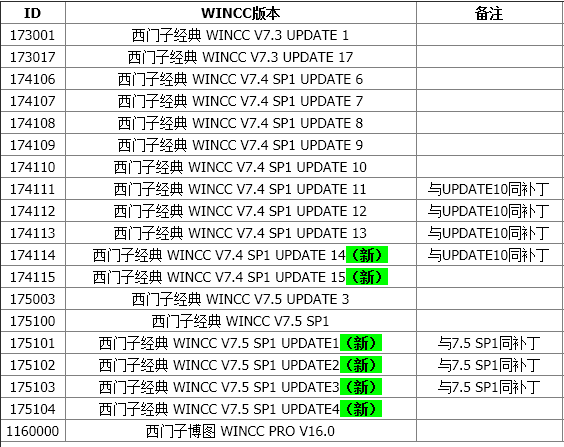
此补丁不适用于以上列表里的版本,其余的版本可以自行测试
论坛用户开放下载一个7.3upd1的补丁,PCS7V8.1集成的WinCC就是这个版本
WinCCV7.3.0.1专用补丁.rar
https://support.industry.siemens.com/cs/mdm/109764937?c=119768459531&lc=zh-CN
使用PCS7过GMP验证可以参考这个官方文档